
Prompts sind zentral für die Interaktion mit LLMs. Von einfachen Anfragen bis zu komplexen mehrstufigen Workflows lässt sich (fast) alles durch einen Prompt beschreiben. Je präziser der Prompt formuliert ist, desto besser fällt das Ergebnis typischerweise aus. Gleichzeitig kann es mühselig sein, ständig die selben Prompts auszuformulieren oder hin und her zu kopieren.
Um dir das ganze etwas einfacher zu machen, gibt es in Magus die Möglichkeit Prompts zu speichern, wiederzuverwenden und mit anderen zu teilen.
Prompts erstellen
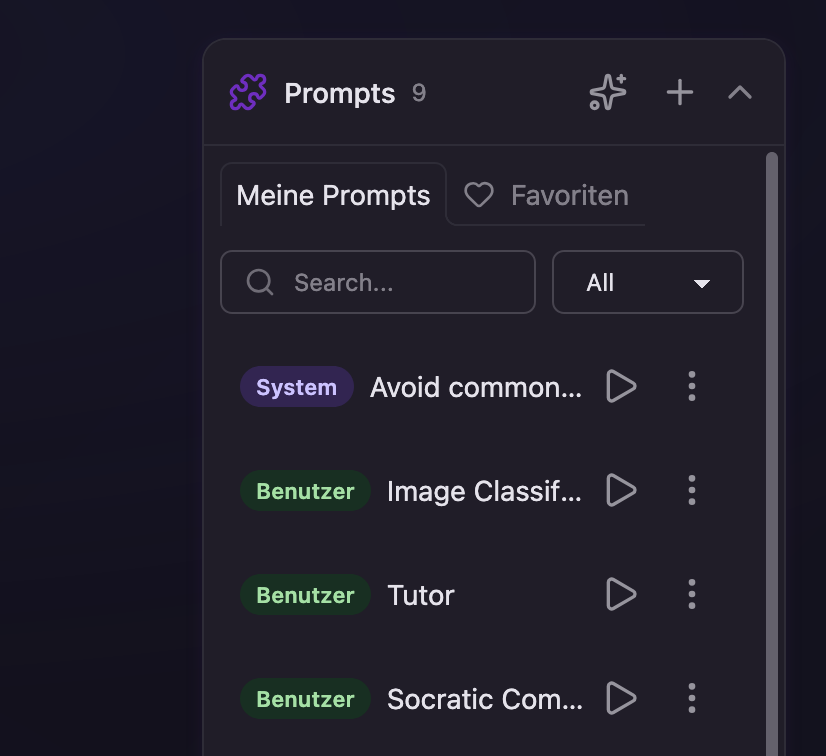
Der erste Weg einen neuen Prompt zu erstellen ist via dem Prompt Menü in der rechten Seitenleiste. Wenn du auf das Plus-Icon im Header klickst, kannst du den User- oder System-Prompt erstellen und kategorisieren.
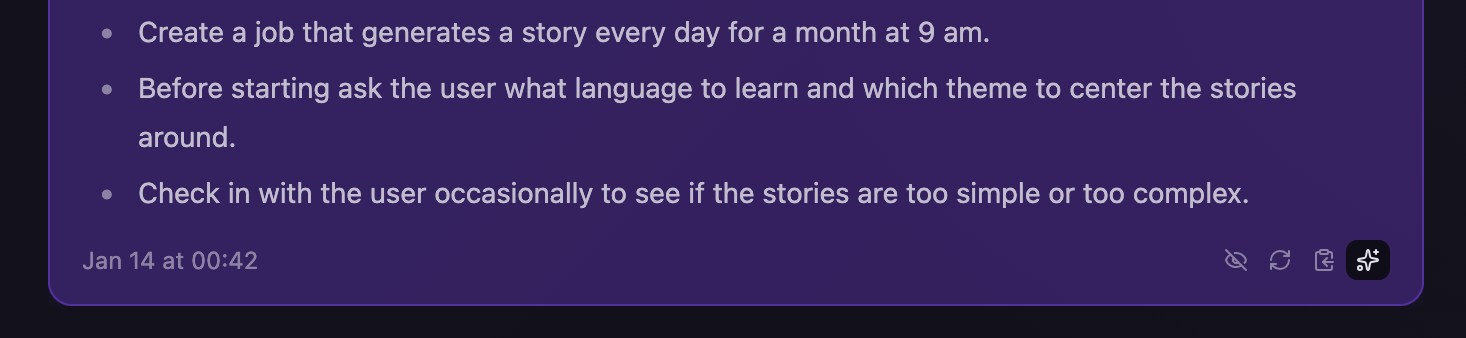
Falls den Prompt bereits geschrieben hast kannst du diesen direkt aus dem Chat-Verlauf erstellen via dem Sparkles-Icon im Footer deiner Nachricht. So musst du den Prompt gar nicht erst kopieren und einfügen.
Falls du nicht nur einen einzelnen Prompt sondern die ganze Konversation in einen Prompt verwandeln willst, kannst du das via dem Sparkles-Icon im Header vom Prompt-Menü. Dies ist nützlich, wenn du über mehrere Fragen und Antworten zum gewünschten Ziel kommst und für das nächste mal alles in einen Prompt packen möchtest.
Zu guter Letzt kannst du auch einfach das LLM fragen dir den Prompt zu erstellen und zu speichern.
Prompts verwenden
Prompts verwenden ist ganz einfach. Im Prompt-Menü kannst du einen Prompt entweder in den Chat ziehen oder auf den Play Button drücken. Dies platziert den Prompt im Textfeld und du kannst es je nach bedarf anpassen, bevor du Nachricht versendest.
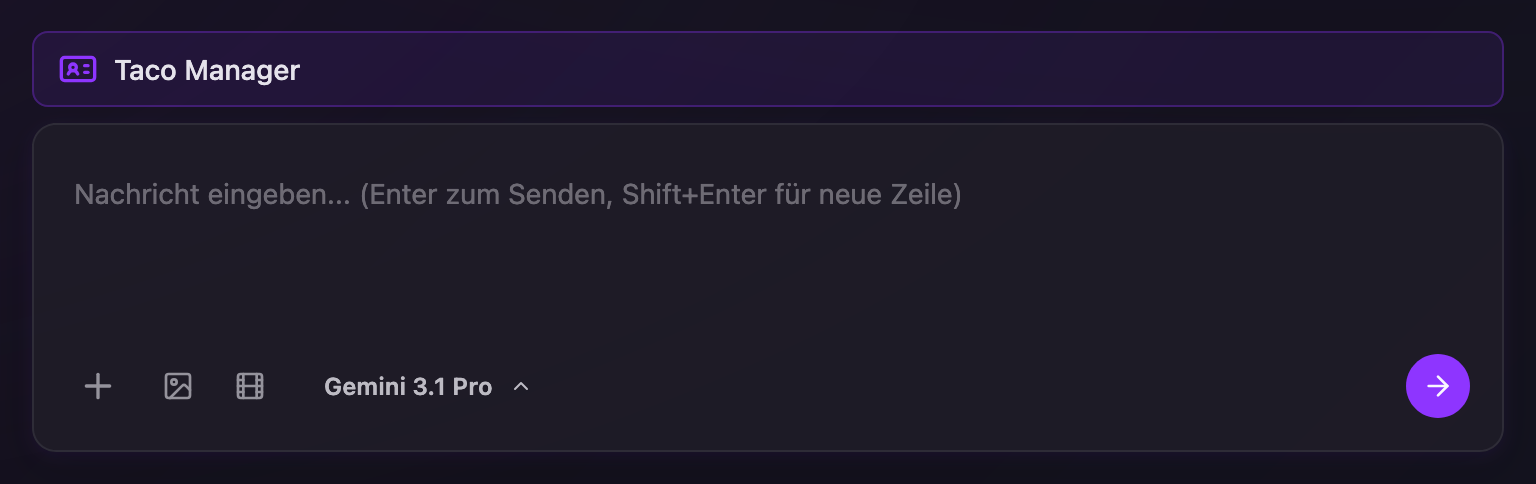
Falls es sich um einen System-Prompt handelt, erscheint dieser nicht direkt im Textfeld, sondern als Indikator oberhalb. Der System-Prompt wird jeweils bei jeder Nachricht mitgeschickt, und bleibt solange aktiv bis du ihn über das Prompt-Menü deaktivierst.
Prompts teilen
Wenn du einen Prompt mit der Community teilen möchtest, kannst du ihn über das Untermenü veröffentlichen.
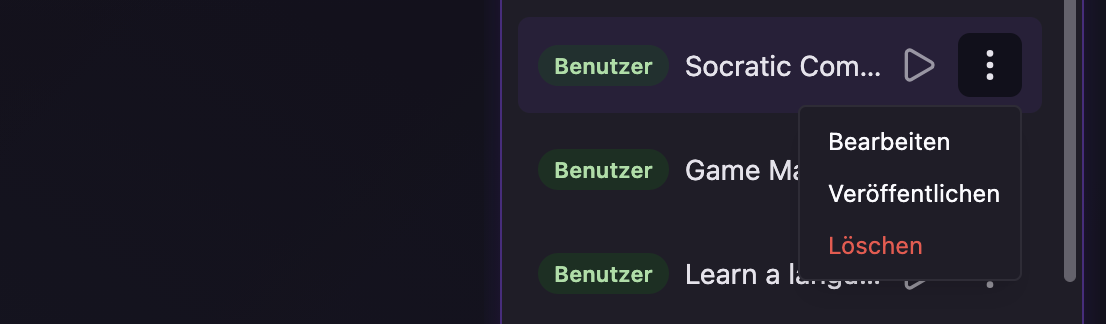
Dein Prompt wird anschliessend in der Prompt-Library erscheinen, wo er für andere User sichtbar ist und weiter verwendet werden kann.